Créer un serveur dédié Enshrouded : chez toi ou loué
Gratuit sur ton PC ou loué pour rester en ligne sans lui : ce que demande chaque option, les réglages, le port et les mots de passe par groupe.
4 min de lecture
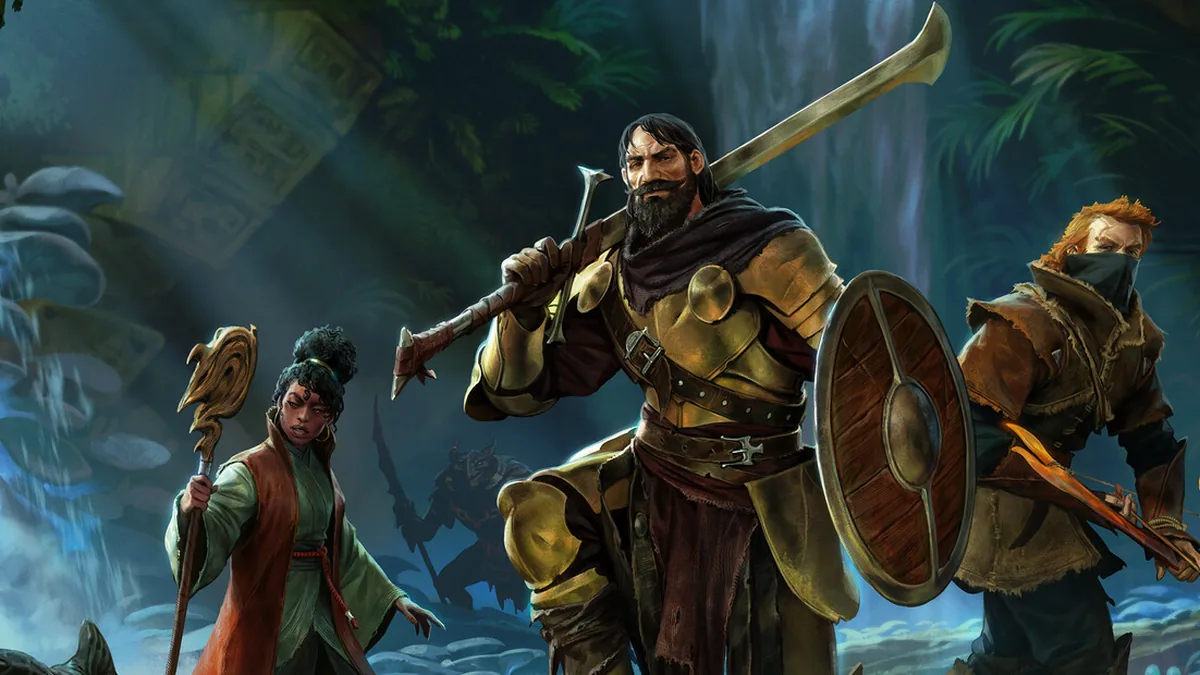

Pour jouer à Enshrouded entre amis sur un monde qui reste en ligne, il te faut un serveur dédié. Tu peux le faire tourner chez toi, gratuitement, ou le louer. Voici ce que demande chaque option, puis les réglages qui comptent.
Chez toi : gratuit, tant que ton PC reste allumé
Le serveur dédié est fourni avec le jeu. Si tu possèdes Enshrouded sur Steam, il apparaît dans la section Outils de ta bibliothèque : coche « Outils » pour l’afficher, télécharge-le, puis lance enshrouded_server.exe depuis ses fichiers installés. Il tourne sous Windows.
Ce que ça demande : un PC allumé tant que ton groupe joue, et le port du serveur ouvert sur ta box. C’est la bonne solution si quelqu’un dans ton groupe a une machine qui tourne en permanence.
Loué : ton monde en ligne sans ton PC
Chez nous, ton serveur tourne avec sa RAM réservée, sans survente. Deux paliers : Coop, pour jouer entre amis, et Communauté, jusqu’à 16 joueurs conseillés. Ton serveur se met à jour tout seul à chaque démarrage. Une sauvegarde est faite chaque jour, et tu la restaures toi-même depuis ton panel. Tu as déjà un monde ? On t’aide à le migrer, c’est inclus. Voir les paliers Enshrouded.
Les réglages : enshrouded_server.json
Au premier démarrage, le serveur crée le fichier enshrouded_server.json à côté de l’exécutable. Les champs utiles :
- name : le nom affiché dans la liste des serveurs ;
- slotCount : le nombre de places, de 1 à 16 ;
- queryPort : le port du serveur, 15637 par défaut ;
- gameSettingsPreset : la difficulté. Default, Relaxed (moins d’ennemis, plus de ressources), Hard, Survival, ou Custom pour tout régler toi-même ;
- enableVoiceChat, voiceChatMode (Proximity ou Global) et enableTextChat : le chat vocal et le chat écrit.
Modifie le fichier serveur arrêté, puis redémarre.
Sur ton serveur Easy Game Server, le nom, le nombre de places et les mots de passe se règlent dans l’onglet Startup de ton panel. Le port est celui de l’adresse de ton serveur. Ces valeurs sont réécrites dans le fichier à chaque démarrage : change-les dans Startup, pas dans le fichier. Le reste, comme la difficulté ou le chat, se modifie dans le fichier, depuis le gestionnaire de fichiers de ton panel.
Un mot de passe par groupe
Enshrouded n’a pas un mot de passe, mais un par groupe. C’est le mot de passe utilisé pour entrer qui donne ses droits au joueur :
- Admin : construit, ouvre les coffres, et peut expulser et bannir ;
- Friend : construit et ouvre les coffres avec toi ;
- Guest : explore, se bat et récolte, sans toucher à tes bases ni à tes coffres ;
- Visitor : comme Guest, sans modifier non plus le monde hors des bases.
Les mots de passe ne peuvent pas être tous identiques, ni vides, ni faits uniquement de chiffres. Sur ton serveur Easy Game Server, les quatre sont générés à la livraison et rangés dans l’onglet Startup : donne à chacun celui du groupe qui lui convient.
Le port et la connexion
Chez toi, ouvre le port 15637 sur ta box et ton pare-feu, ainsi que les ports utilisés par Steam. Si tu changes queryPort, ouvre celui-là.
Pour rejoindre, ouvre la liste des parties depuis le menu principal et active l’affichage des serveurs dédiés dans le filtre. Si ton serveur n’apparaît pas, ajoute-le en favori dans Steam : Affichage, Serveurs de jeu, onglet Favoris, puis l’adresse IP et le port séparés par « : ». Il remonte alors en haut de la liste du jeu. Sur ton serveur Easy Game Server, l’adresse complète est dans ton panel. Ton serveur est prêt quand ton panel l’affiche en marche.
Le serveur s’affiche plein
Deux causes sont documentées. Soit toutes les places de slotCount sont prises. Soit des places sont réservées à un autre groupe que le tien : chaque groupe peut en réserver avec reservedSlots, et le serveur apparaît plein aux autres groupes quand il ne reste que celles-là.
Sur ton serveur Easy Game Server, le nombre de places est réglé à la livraison sur ton palier. Tu peux le changer dans l’onglet Startup (« Max Players »), jusqu’à 16, la limite du jeu. Si ton groupe dépasse le nombre de joueurs conseillé de ton palier, demande le palier au-dessus depuis ton espace client : on y passe ton monde avec toi.
Après une mise à jour du jeu
Redémarre ton serveur : il télécharge la mise à jour au démarrage, avant de charger ton monde.
Sources : aide officielle d’Enshrouded, configuration du serveur dédié, groupes et mots de passe, FAQ du serveur dédié et favori par IP.